Vous cherchez quelque chose de spécifique?
Trouvez les réponses à vos questions ci-dessous!
REMARQUE IMPORTANTE : Ce ne sont pas toutes les écoles qui reçoivent le terminal manuel Moneris® Go Plus POS. Ces instructions s’adressent uniquement aux établissements scolaires ayant reçu cet appareil.
Configuration de l’appareil
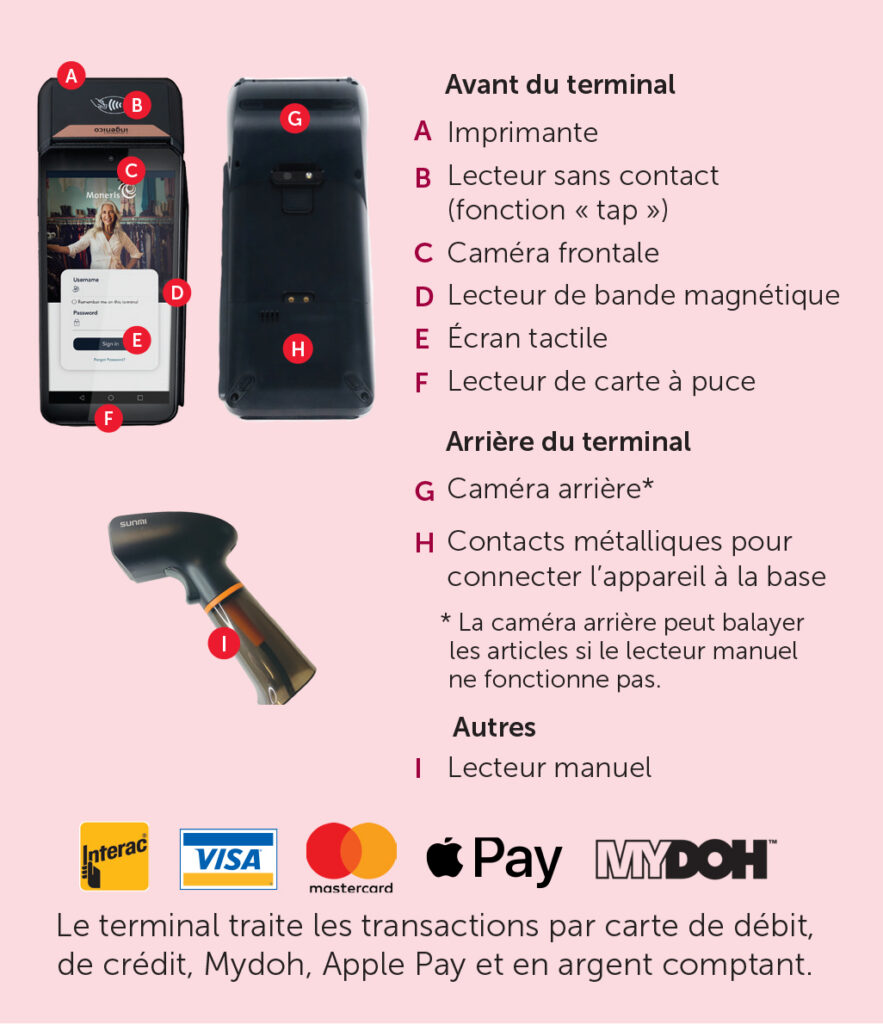
Votre sac/boÎte contient :
- Le terminal
- La base
- Le lecteur manuel
- Le fil et l’adaptateur secteur
- Des rouleaux de papier
Configuration de la base :
1. Retournez la base.
2. Branchez le fil de l’adaptateur secteur sur la base et sur la prise murale.
3. Insérez le câble USB du lecteur manuel dans l’un des deux ports USB situés sur la base.
4. Le lecteur manuel émettra un bip et un voyant s’allumera sur le côté gauche de la base, indiquant que le lecteur est sous tension.
ASTUCE! Gardez la base branchée en tout temps. Elle alimente le lecteur et maintient la connexion avec le terminal.
Indicateurs lumineux de la base :
- Rouge : Sous tension
- Vert clignotant : Jumelage en cours
- Vert fixe : Jumelage réussi, l’appareil est prêt à être utilisé
Votre terminal arrivera déjà jumelé à la base. Si le voyant lumineux n’est pas vert fixe, vous pourrez procéder au jumelage dans la prochaine section.
Brancher le terminal
Par défaut, le terminal utilise une connexion au réseau cellulaire. Si le signal mobile de votre école est faible, causant des ralentissements, des délais ou des problèmes de connexion, essayez de connecter votre appareil au réseau de l’établissement via Wi-Fi ou Ethernet.
Consultez le guideJumelage du terminal et de la base
Votre terminal et votre base devraient déjà être jumelés. Dans le cas contraire, suivez ces étapes.
1. Mettre la base sous tension
- Assurez-vous que la base est branchée tout au long du jumelage.
2. Mettre le terminal sous tension
- Appuyez sur le bouton de mise en marche situé sur le côté gauche du terminal et maintenez-le enfoncé pendant cinq secondes jusqu’à ce que l’écran s’allume.
3. Lancer le jumelage
- Appuyez sur le bouton de mise en marche jusqu’à ce que le menu apparaisse, puis appuyez sur Base.
- Si vous voyez le message « No base can be found », passez à l’étape suivante.
4. Balayer le code QR de la base
- Sur l’écran, appuyez sur la boîte de balayage [–] dans le coin supérieur droit.
- Soulevez le terminal de la base.
- Retournez la base et balayez le code QR.
- Si vous voyez le message « Invalid barcode », appuyez sur OK et essayez à nouveau.
ASTUCE! Placez la base sur une surface solide afin qu’elle reste stable pendant le balayage.
5. Confirmer le jumelage
- Lorsque le message « Connections Available » apparaît, appuyez sur Jumeler la base.
- Le terminal devrait se connecter automatiquement à ING2.4G_XXXXXX (la base de communication).
- Lorsque le message « Pair Successful » apparaît, appuyez sur OK.
- Si vous voyez un message à l’écran indiquant « Peripheral has been occupied by… », sélectionnez OUI. Cela confirme que la base communique avec le terminal.
6. Retour à l’écran d’accueil
- Appuyez sur le bouton de navigation au bas de l’écran.
- Lancez l’application Moneris® Go Retail.
IMPORTANT! Si l’écran de connexion ne comporte pas de champ pour saisir votre mot de passe, faites glisser l’écran pour le fermer, puis appuyer sur l’icône de l’application Moneris Go® Retail pour lancer l’application appropriée.
7. Connecter le lecteur USB
- Rebranchez le lecteur dans le port USB. Il émettra un bip pour indiquer qu’il est allumé.
Mise sous tension du terminal
1. Appuyez sur le bouton de mise en marche sur le côté gauche du terminal et maintenez-le enfoncé pendant cinq secondes, jusqu’à ce que l’écran s’allume.
2. Au démarrage, l’écran bleu d’Ingenico s’affiche pendant 60 secondes, puis l’écran change.
3. L’écran de veille blanc s’affiche avec l’heure et la date. Après au moins 30 secondes :
- Faites glisser vers la droite.
- Dans le menu, sélectionnez Quitter.
4. Sur l’écran suivant, appuyez sur l’application Moneris® Go Retail POS pour la lancer.
Connexion
1. Appuyez sur le champ Nom d’utilisateur et entrez votre nom d’utilisateur qui se trouve sur l’étiquette verte sous le terminal.
2. Appuyez sur le champ Mot de passe et entrez le mot de passe de l’utilisateur, qui se trouve aussi sous le terminal (sensible à la casse).
2. Appuyez sur Se connecter pour accéder au système POS.
Important :
- Chaque terminal a sa propre combinaison de nom d’utilisateur et mot de passe. Utilisez les identifiants qui appartiennent spécifiquement à cet appareil.
- Si vous voyez un écran de connexion qui ne comporte pas de champ pour saisir votre mot de passe, vous n’êtes pas au bon endroit. L’écran de connexion correct nécessite un mot de passe et comporte une barre de connexion bleu.
- Appuyez sur le bouton de navigation carré en bas de l’écran.
- Faites glisser vers le haut pour fermer l’application.
- Lancez à nouveau l’application Moneris® Go Retail POS à partir de l’écran principal.
ASTUCE! Appuyez sur le globe dans le coin supérieur droit de l’écran de connexion pour passer au français.
Utiliser le terminal et le lecteur manuel
Important :
- Le terminal fonctionne aussi bien sur la base que sans elle.
- La base doit rester sous tension pour que le lecteur manuel fonctionne.
- Pour optimiser l’autonomie de la batterie, laissez le terminal sur sa base autant que possible.
Balayer les articles d’une transaction :
- Appuyez sur le bouton Lire dans le coin supérieur droit de l’écran.
- Maintenez le lecteur manuel au-dessus du code-barres de l’article et appuyez sur la gâchette pour le balayer.
- Vous entendrez un bip, et l’article sera ajouté au panier.
- Balayez le code-barres de chaque article acheté par le/la client·e.
- Vérifiez que tous les articles balayés apparaissent à l’écran et que les quantités sont correctes.
- Appuyez sur Voir le panier pour afficher les détails de la commande, dont les articles, les prix et le montant total dû.
IMPORTANT! Vérifiez tous les articles dans le panier AVANT de traiter le paiement. Il n’est PAS POSSIBLE de traiter les annulations et remboursements avec cet appareil.
Paiement par carte de crédit, de débit ou Mydoh :
- Sur l’écran de paiement, l’option Payer par carte est sélectionnée par défaut.
- Appuyez sur Payer par carte.
- Le/la client·e peut toucher l’appareil avec sa carte ou l’insérer.
- Une fois la transaction approuvée, appuyez sur OK.
- Appuyez sur Pas de reçu, à moins que le/la client·e n’en demande un.
Informations à propos des reçus :
- Une copie du commerçant s’imprime automatiquement pour les transactions par carte de débit et de crédit Gardez la copie pour la soumettre avec votre formulaire financier.
- Si vous choisissez d’imprimer un reçu, les copies du commerçant et du/de la client·e s’imprimeront.
- Appuyez sur Nouvelle transaction, puis sur Lire afin de passer à la transaction suivante.
IMPORTANT! Insérez la copie du commerçant de la portion de la transaction payée par carte à votre formulaire financier.
Paiement en argent compant :
- Appuyez sur le bouton Payer.
- Confirmez le montant total dû, puis sélectionnez Argent comptant.
- Saisissez le montant en argent remis par le/la client·e, y compris les décimales. L’appareil calcule automatiquement la monnaie à rendre.
- Appuyez sur Traiter le paiement en argent comptant pour accepter.
- Le message « Paiement terminé » apparaîtra à l’écran.
Informations à propos des reçus :
- Les reçus pour les transactions en argent comptant ne s’impriment PAS automatiquement. N’imprimez un reçu que si le/la client·e le demande.
- Si le/la client·e choisit d’imprimer le reçu, remettez-lui sa copie papier.
- Si le/la client·e choisit de recevoir le reçu par courriel ou texto, remettez-lui le terminal pour qu’il/elle y entre ses informations.
Si vous acceptez les chèques, traitez-les comme une transaction en argent comptant. Les chèques doivent être émis à l’ordre de votre école.
Réclamer les récompenses en produits :
- Balayez tous les articles à échanger en récompenses.
- Vous pouvez balayer jusqu’à 75 articles différents par transaction.
- À mesure que le nombre d’articles dans le panier augmente, vous remarquerez peut-être que la vitesse de balayage diminue.
- Appuyez sur les trois points près du menu Actions et sélectionnez En pourcentage (%).
- Appliquez une réduction de 100 % à la transaction complète, puis appuyez sur Paiement.
- Appuyez sur Argent comptant et Facturer pour conclure la transaction.
- Imprimez le reçu détaillé pour vos dossiers et inscrivez les totaux applicables dans votre formulaire financier.
ASTUCE! Si vous traitez plusieurs transactions de récompenses, additionnez manuellement tous les totaux dans la section « Produits pris à votre Festival » de votre formulaire financier.
Échanger des certificats :
Cela comprend les certificats de participation aux webinaires, les coupons pour les enseignant·es et les autres certificats délivrés dans le cadre du Festival du Livre.
- Balayez tous les articles à échanger. Vérifiez que le total correspond au minimum spécifié sur le certificat (le cas échéant).
- Appuyez sur les trois points près du menu Actions et sélectionnez En dollars ($).
- Saisissez la valeur en dollars du certificat.
- Complétez le solde restant en argent comptant ou par carte de débit/crédit.
- Joignez tous les certificats échangés dans l’enveloppe préaffranchie qui accompagne votre formulaire financier.
Procédure de fin de journée
Vous devez exécuter un rapport de fin de journée chaque jour pour chacun des terminaux reçus. Le système ne génère pas automatiquement un résumé combiné.
Imprimer un rapport de fin de journée :
- Dans la barre de navigation, appuyez sur Plus, puis sur Rapports. Le rapport de la journée en cours s’affichera automatiquement.
- Au bas de l’écran, appuyez sur Imprimer pour imprimer le rapport de fin de journée.
- Conservez tous les rapports imprimés, vous en aurez besoin pour remplir votre formulaire financier.
- Pour revenir à l’écran POS, appuyez sur l’icône du Produits et vous reviendrez à l’écran principal.
S’il vous manque un rapport de fine de journée :
- Dans la barre de navigation au bas de l’écran, appuyez sur Plus, puis sur Rapports.
- Dans le calendrier, sélectionnez la journée manquante.
- Cliquez sur Appliquer, puis sur Imprimer.
- Répétez ces étapes pour chaque journée manquante.
Remabller le Fesitval
À la fin du Festival, remettez tous les éléments du terminal de point de vente dans le sac ou la boîte dans lesquels ils vous ont été livrés.
Avant de remballer :
- Mettez le terminal hors tension.
- Débranchez le lecteur manuel.
- Débranchez le fil et l’adaptateur secteur.
- Rangez tous les composants dans la boîte de transport rouge.
Articles à remballer :
- Le terminal
- La base
- Le lecteur manuel
- Le fil et adaptateur secteur
- Les rouleaux de papier non utilisés
Instructions pour le retour :
- Festival avec présentoirs : Placer la boîte rouge sur le dessus de l’un des présentoirs en métal afin que le chauffeur la récupère.
- Tous les autres Festivals : Renvoyez l’unité PDV et ses composants dans leur emballage d’origine.
Envoyer les rapports financiers
Suivez ces étapes lorsque votre Festival est terminé.
1. Connectez-vous au portail du Festival du Livre
Rendez-vous à la page bookfairs.scholastic.ca/login et ouvrez votre formulaire financier.
2. Utilisez vos rapports de fin de journée
N’utilisez PAS les récapitulatifs généraux. Les récapitulatifs en haut du rapport surestiment les gains et retarderont la finalisation de votre Festival. Utilisez toujours les sections détaillées à la place.
- Argent comptant et chèques
- Consignez les montants réels en argent comptant et en chèques dont vous disposez.
- Si votre caisse diffère du rapport, utilisez votre montant en caisse (moins le fonds de caisse initial).
- Des différences peuvent apparaître si des ventes en argent comptant ont été enregistrées sans être balayées.
- Totaux des transactions par carte de débit/crédit
- Additionnez les totaux nets pour :
- Débit (Interac)
- Visa
- Mastercard
- Additionnez ces totaux pour tous les jours et tous les terminaux.
- Inscrivez le montant total dans la case Carte de débit/crédit de votre formulaire financier.
- Additionnez les totaux nets pour :
3. Inscrivez les produits pris au Festival (le cas échéant)
Si vous avez choisi de prendre des produits directement au Festival en guise de récompenses :
- Saisissez le montant dans la section Grand total des produits pris au Festival de votre formulaire financier.
- Utilisez vos reçus détaillés imprimés provenant des transactions de récompenses pour calculer ce total.
4. Soumettez vos rapports financiers
Suivez les instructions indiquées dans le portail du Festival du Livre pour valider et soumettre le formulaire financier de votre Festival. Si vous souhaitez payer votre montant total dû à l’aide de votre appareil, visitez la page schol.ca/x/hg pour obtenir les instructions.
Instructions et dépannage
L’écran s’éteint :
Si l’écran du terminal devient sombre, cela indique qu’il est passé en mode économie d’énergie.
- Pour rallumer l’écran :
- Appuyez brièvement sur le bouton de mise en marche.
- Si l’écran de veille (heure/date) apparaît :
- Faites glisser votre doigt vers l’intérieur à partir de la gauche de l’écran.
- Appuyez sur Quitter pour revenir à l’écran de transaction.
Réimprimer un reçu :
- Dans la barre de navigation au bas de l’écran, appuyez sur Commandes.
- Trouvez la transaction que vous souhaitez imprimer.
- Appuyez sur l’icône > vis-à-vis de la commande.
- Appuyez sur la commande, puis sur Voir le reçu.
- Appuyez sur Imprimer au bas de l’écran.
- Utilisez la flèche de retour pour revenir à la liste des transactions.
- Appuyez sur les trois lignes, puis sur Point de vente pour revenir à l’écran principal.
Item personnalisé :
Utilisez la fonctionnalité Item personnalisé si :
- Le balayage de l’article échoue souvent.
- Il s’agit des derniers exemplaires et qu’aucun code-barres n’est disponible.
- Le code-barres n’est pas sur la feuille de code-barres.
- Transactions de paiement uniquement lorsque la connexion cellulaire est faible.
N’utilisez pas la fonctionnalité Item personnalisé pour :
- Une quantité importante d’articles vendus en argent comptant qui n’ont pas été balayés en raison du nombre élevé de client·es.
Pour entrer un Item personnalisé :
- Appuyez sur Item personnalisé dans le coin supérieur gauche de l’écran.
- Entrez le prix (avec les décimales).
- Appuyez sur Ajouter au panier.
Erreurs de lecture :
Si le terminal émet une alerte et que le message « Aucun résultat trouvé pour le produit lu » s’affiche :
- Attendez trois secondes jusqu’à ce que le message disparaisse.
- Essayez à nouveau de balayer l’article.
- Si une deuxième lecture ne fonctionne toujours pas :
- Appuyez sur X pour revenir à l’écran principal (les articles déjà balayés resteront dans le panier).
- Appuyez sur Item personnalisé, saisissez le prix et appuyez sur Ajouter au panier.
- Appuyez sur Lire pour balayer les autres articles.
Utilisation du code-barres pour les affiches et les aricles scolaires :
- Utilisez les feuilles de code-barres fournies pour les articles dont l’emballage ou les code-barres sont trop petits ou difficiles à lire.
- Gardez les feuilles à portée de main à la caisse à cet effet.
- Si aucun code-barres n’existe, utilisez la fonction Item personnalisé.
Suprimer un article balayé par erreur :
Pour supprimer un seul article, faites glisser vers la gauche sur l’article afin de l’envoyer dans la corbeille.
Modifier une quantité :
- Appuyez sur Voir le panier.
- Appuyez sur le chiffre indiquant la quantité.
- Saisissez la bonne quantité.
- Appuyez sur Mettre à jour.
Supprimer tous les articles du panier :
- Appuyez sur les trois points près du menu Actions.
- Sélectionnez Supprimer les articles.
- Le terminal vous demandera de confirmer. Appuyez sur Oui.
Vérifier un prix :
- Appuyez sur le bouton Lire.
- Pour voir le prix, balayez l’article pour l’ajouter à votre panier.
- Faites glisser l’article vers la gauche pour l’envoyer dans la corbeille si le/la client·e ne l’achète pas.
Chercher un article :
- Trouvez la barre de recherche dans l’écran principal.
- Entrez l’ISBN (sans espaces) ou un mot-clé tiré du titre.
- Sélectionnez le bon article et ajoutez-le au panier.
- Pour continuer à ajouter des articles, appuyez sur Lire.
Changer le rouleau de papier :
- Soulevez le loquet de l’imprimante pour exposer son couvercle.
- Insérez le rouleau dans le compartiment, l’extrémité de papier libre partant du bas et allant vers vous.
- Déroulez le rouleau pour qu’au moins 3 cm de papier dépasse du couvercle de l’imprimante.
- Fermez le couvercle et appuyez fermement jusqu’à ce qu’il s’enclenche.
IMPORTANT! Si le rouleau de papier est installé à l’envers, vos impressions resteront blanches. Vous pouvez à tout moment réimprimer les reçus manquants en suivant les instructions se trouvant ici.
Mise hors tension :
- Assurez-vous que le terminal n’est PAS connecté à une source d’alimentation.
- Appuyez sur le bouton de mise en marche et maintenez-le enfoncé pendant 3 secondes.
- Sélectionnez Éteindre dans le menu.
- Le message « Arrêt en cours… » s’affiche sur l’écran, puis le terminal se met hors tension.
Lecteur manuel défectueux :
- Débranchez le câble USB du lecteur, puis rebranchez-le. Un bip vous indiquera que votre lecteur est allumé.
- Si le terminal utilise la caméra à la place du lecteur :
- Appuyez sur Masquer la caméra pour revenir au lecteur manuel.
- Appuyez sur Afficher la caméra pour utiliser la caméra arrière du terminal, au besoin.
- Si le lecteur ajoute des articles supplémentaires, essayez de redémarrer l’application :
- Appuyez sur les trois lignes en haut à gauche, sélectionnez Déconnexion, puis reconnectez-vous. Appuyez sur Lire pour redémarrer la transaction.
L’écran est sombre :
- Faites glisser l’écran du terminal vers le bas.
- Faites glisser l’écran vers le bas à nouveau pour agrandir le menu.
- Déplacez le curseur de luminosité (barre verte) complètement à droite.
- Fermez le menu en faisant glisser l’écran vers le haut deux fois.
Écran de chargement du terminal
Un écran noir avec une icône de batterie blanche indique que le terminal est éteint, mais qu’il se recharge sur sa base. Pour l’allumer, soulevez le terminal de sa base, puis appuyez sur le bouton de mise en marche du terminal et maintenez-le enfoncé pendant 5 secondes.
NOUS SOMMES LÀ POUR VOUS AIDER!
Si vous rencontrez toujours des problèmes, contactez le Service à la clientèle par téléphone au 1-800-625-8583 pour obtenir de l’aide.